|
Menú Ayuda |
Manual de MiraMonPermite acceder al Manual de ayuda de MiraMon. Esta opción también es accesible mediante la tecla F1. En la ventana de la Ayuda de MiraMon se permite acceder a los contenidos (dónde se muestra la estructura en libros y hojas del texto de la ayuda). También se puede acceder a los textos de la ayuda mediante el índice de materias o bien buscando una palabra clave. En este último caso, se accede a todas las hojas dónde aparece la palabra buscada, la cual queda sombreada en azul. A través de esta ventana de Ayuda de MiraMon también se permite acceder al servicio de actualización de MiraMon (MiraMon Upgrade Service -MUS- https://www.miramon.uab.es/mus4/index_es.htm) y a la página principal de MiraMon. Para ambas opciones es necesaria la conexión a internet. 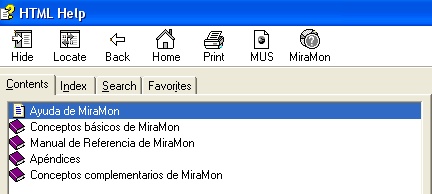
Web de MiraMonA través de este enlace se permite el acceso a la página web de MiraMon, desde donde se accede a las novedades del proyecto, los productos y la cartografía de referencia, la formación, un conjunto de información sobre la investigación y tecnología basada en la aplicación de MiraMon, etc. 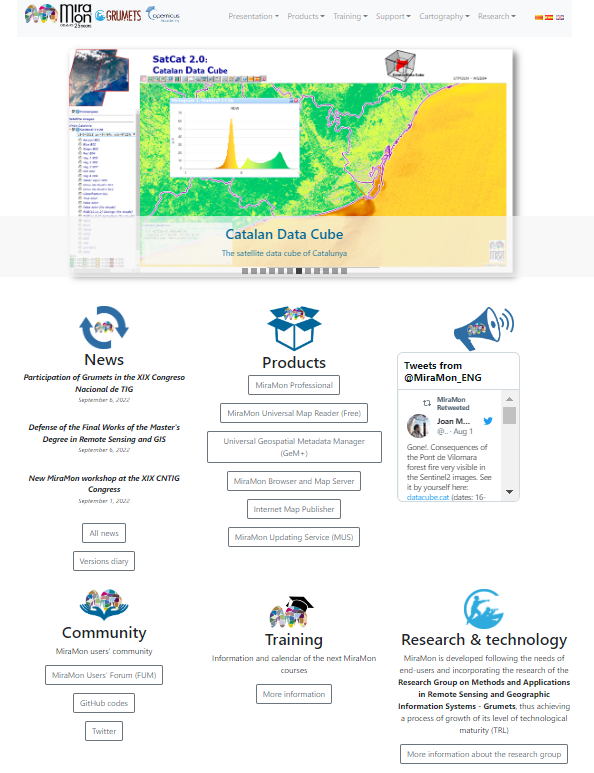
Foro de Usuarios de MiraMon - FUMEl Foro de Usuarios de MiraMon es una herramienta colaborativa de comunicación entre las personas usuarias de MiraMon con la función principal de permitir el intercambio de experiencias, la resolución de dudas, u otros temas de discusión entre las personas que conforman la comunidad. El foro cuenta con diferentes hilos o temas de discusión, cada uno relacionado con un área de debate distinta, como productos de MiraMon, tecnologías para Internet, automatización de procesos, etc. El primero de los mensajes es el que determina el tema o hilo de discusión inicial y, a partir de éste, se inicia toda una serie de mensajes que, de hecho, son las respuestas que las demás personas usuarias han ido dirigiendo para éste tema inicial. Cuando la respuesta ha sido generada por una de las personas que programan MiraMon, ésta se indica en negrita y color.
Diario de versiones de MiraMonEl diario de versiones de MiraMon es el catálogo que contiene las novedades del programa. Se presenta en forma de lista ordenada de forma cronológica, mostrando en la parte superior, las últimas informaciones, indicando si se trata de novedades, mejoras o correcciones, e informando sobre a qué módulo del programa se refiere. Se puede consultar el listado entero, que contiene más de 1800 entradas, correspondientes a las novedades de los últimos 20 años, o bien realizar una selección por fecha de modificación, por versión de MiraMon o bien por descripción.
NoticiasDesde el menú Ayuda se incorpora un enlace a la página web de MiraMon que contiene las últimas noticias de interés para la comunidad de usuarios del MiraMon. En esta página se documenta la participación en congresos por parte de los diversos grupos de investigación que forman el equipo de MiraMon, la publicación de artículos científicos utilizando MiraMon, las oportunidades de formación, etc. 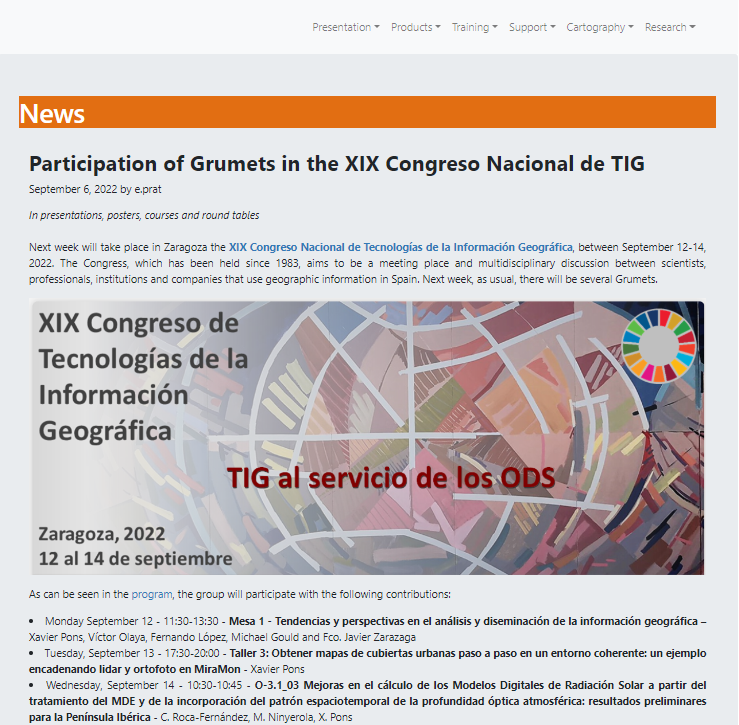 Para más información sobre la activación de avisos para recibir noticias se puede consultar Novedades y noticias.
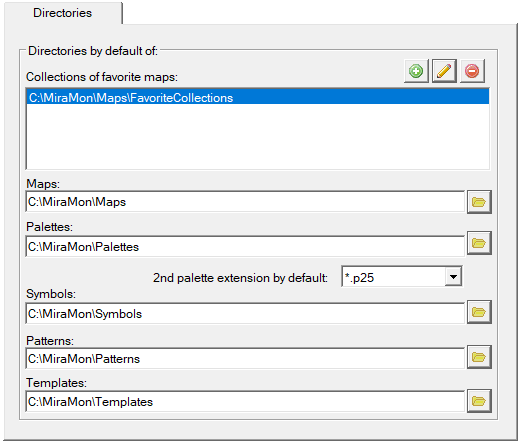
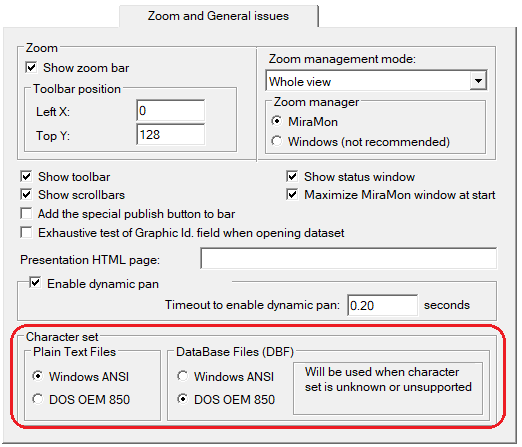
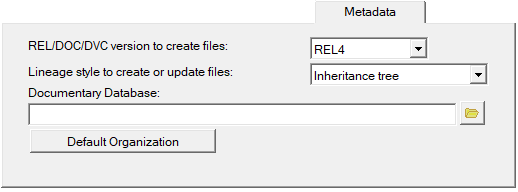
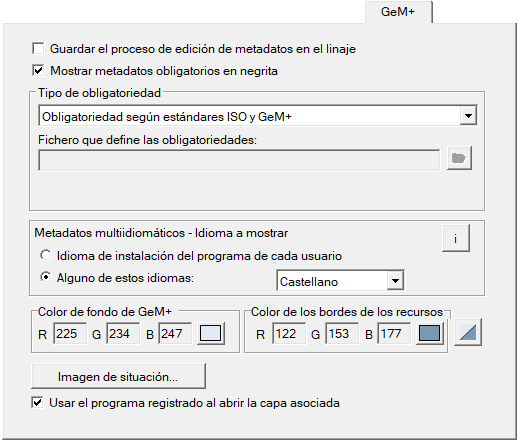
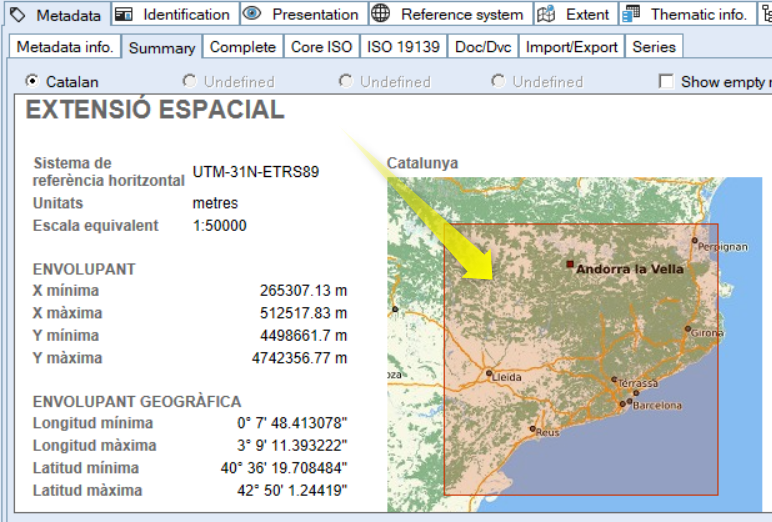
Configurar parámetrosMiraMon establece por defecto una serie de parámetros cada vez que se inicializa. Estos parámetros pueden ser modificados a través del configurador estructurado en pestañas al que se accede a través del "menú Ayuda | Configurar parámetros" o bien editando el parámetro concreto del archivo de configuración de parámetros de MiraMon, denominado MiraMon.par, el cual está organizado en secciones y claves. Este archivo .par debe estar en el disco y directorio indicados en la casilla "Directorio de Trabajo" de las "Propiedades del programa" (para acceder al Directorio de trabajo se debe seleccionar el icono del programa y ejecutar "Alt+Retorn" o ejecutar " Fichero/Propiedades" en el menú del Administrador de programas). Se admite que los directorios referenciados en el fichero MiraMon.par contengan direcciones relativas. Se debe tener presente que si se edita el fichero directamente, los cambios no tienen efecto hasta que se inicia una nueva sesión de MiraMon. En cambio, si se utiliza la caja de pestañas los cambios aplican inmediatamente a la sesión desde la que se han indicado, y en las próximas sesiones que se abra el programa. El archivo de configuración de parámetros también puede funcionar en modo corporativo, en el que se pueden definir los parámetros a diferentes niveles: corporativo, grupo y usuario individual. En el modo corporativo la herramienta de configurar parámetros del menú no está activa, y será el administrador de la corporación (empresa, departamento de la administración, etc) quien edite los parámetros desde un editor de texto plano como la Libreta de Windows (Notepad.exe). Se muestra un mensaje configurable (a través de MiraMon.par corporativo: info_grupo) y la configuración es la unión de los tres MiraMon.par (corporativo+grupo+usuario). Aunque es posible que ambos directorios (el del programa y el de trabajo del usuario) sean lo mismo, en una instalación en red es aconsejable que el directorio de trabajo sea asignado a cada máquina cliente; de esta forma cada persona usuaria puede tener su configuración particular personalizada (perfiles) en un mismo entorno corporativo, que no interfiere con la de las demás personas usuarias. Para más información sobre la Gestión corporativa de MiraMon.par se puede consultar Gestión corporativa de MiraMon.par. Las preferencias en la configuración de MiraMon pueden ser establecidas en relación a los parámetros que se indican en los siguientes apartados de este texto de Ayuda, agrupados de acuerdo con su temática. Para cada parámetro se indica la Sección y la clave donde se encuentra del archivo MiraMon.par; también se explicita cuál es el valor por defecto, en negrita, así como también lo otros valores posibles, con una tipografía de menor tamaño, a continuación de la opción por defecto.
|
MenúsMiraMon permite configurar varias opciones relativas a la personalización tanto de los menús como de las aplicaciones (MSA), a nivel de presencia/ausencia de los menús favoritos, el orden de aparición al abrir el programa e incluso de incluir otras aplicaciones favoritas que la persona usuaria utiliza habitualmente en paralelo y como complemento a MiraMon (como la Calculadora científica o la Libreta de Windows, por ejemplo). Por defecto, MiraMon tiene definidos varios menús: el Menú Completo (identificado con el número de menú=0), el Menú Avanzado (número de menú=1), el Menú Intermedio (número de menú=2), el Menú Básico (número de menú=3), el Menú de Digitalización (número de menú=4) y el Menú Lector Universal de Mapas de MiraMon (número de menú=5), predefinidos con un contenido (entradas) bastante intuitivo de acuerdo con el nombre que se le ha asignado. Por ejemplo, la opción "Menú completo" contiene todos los menús, opciones, etc, mientras que la opción "Menú Básico" suprime muchas entradas. Además de estos menús predefinidos, la persona usuaria puede "Añadir" otros menús, definiendo el nombre que lo identifique, "Eliminar" alguno de los predefinidos o de los creados por la persona usuaria y/o cambiar el "Orden" en el que se visualizan al abrir el Menú Ayuda | Menús. También permite definir cuál es la configuración del menú por defecto cuando se inicia MiraMon. En el siguiente ejemplo se ha creado un menú nuevo, denominado Menú Máster (por ejemplo dirigido a alumnos de un máster, como el Máster oficial en Teledetección y SIG y que MiraMon le asigna el número de menú=6), el cual se ha reordenado para que aparezca en primer lugar cuando se consulte los menús disponibles y se ha activado conforme sea el Menú inicial en la ventana principal de MiraMon. 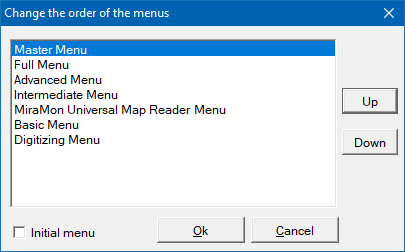 Con esta modificación, al desplegar el Menú Ayuda, se visualizará el nuevo menú creado (Menú Máster) por encima de los otros menús (en primer lugar) y con la indicación 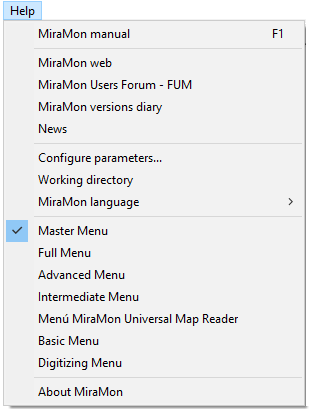 Hay que hacer notar que, en el caso del botón "Eliminar", las supresiones son jerárquicas: por tanto, para suprimir todo un menú desplegable sólo es necesario suprimir la entrada correspondiente. En el archivo MiraMon.par, los menús están configurados a partir del Menú Completo, el cual incorpora por defecto, dos aplicaciones externas (la Calculadora científica, denominada APLIC_0 y la Libreta de Windows, denominada APLIC_1), por lo que la configuración de los otros menús se realiza a partir de la supresión (clave Suprimir) de algunas de las opciones del Menú Completo y/o la incorporación (clave Insertar) de nuevas aplicaciones, que permite que las personas usuarias añadan entradas para lanzar sus aplicaciones favoritas. Para referirse, en el archivo MiraMon.par, en cada menú, es necesario utilizar el código numérico publicado en el archivo MM32.dst (que se localiza en el directorio donde se ha instalado MiraMon) y que puede ser editado utilizando cualquier editor de texto. Por ejemplo:  Para cada Sección APLIC_# se permite especificar el título de la nueva entrada, el código del Menú después del cual se quiere añadir la entrada (es necesario utilizar un signo menos '-' para indicar 'antes' y no 'después' del código), la línea de comando que abre la aplicación a añadir y, si se desea, se puede incorporar en el menú, una barra separadora para indicar que las aplicaciones son externas a las propias de MiraMon.
Consúltese Gestión corporativa de MiraMon.par para definir los perfiles de usuario de un mismo entorno corporativo. |
|||||||||||||||||||||||||||||||
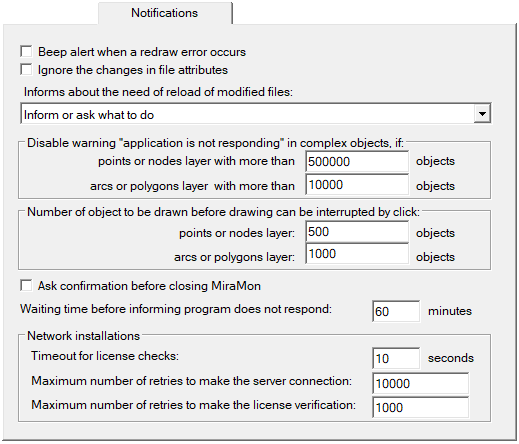
NotificacionesMiraMon es muy flexible en relación a la configuración de los avisos. Por ejemplo, se permite definir si se desea que el programa emita un aviso acústico si se produce un error en el redibujado de una capa. Este parámetro se puede modificar durante la sesión a través del menú "Visualización | Especial". También se permite decidir si ignorar los cambios en los atributos de los archivos. En Windows 9x, NT y posteriores esta opción debe estar normalmente a 0 para garantizar un óptimo funcionamiento del programa (es decir, detectará cualquier cambio en los archivos en los que se está trabajando). Sin embargo, esta opción era útil en Windows 3.1x cuando se accedía a datos de un servidor de red, ya que en ocasiones se obtenían falsos avisos de imposibilidad de leer los atributos. Si se activa esta opción, MiraMon no detectará si se ha producido algún cambio en los archivos gráficos o en las tablas de las bases de datos durante la sesión de trabajo (por ejemplo porque otra persona usuaria ha modificado una DBF o porque se está reconstruyendo la topología) y esto puede provocar que el programa funcione incorrectamente. Este parámetro también se puede modificar durante la sesión a través del menú "Visualización | Especial". MiraMon permite que, cuando se detecta que un archivo ha sufrido cambios en los atributo, hora, fecha y/o tamaño, la persona usuaria seleccione qué hacer en relación a la recarga de archivos. Este parámetro también se puede modificar durante la sesión a través del menú "Visualización | Especial". A partir de las versiones Vista y 7 de Windows, el sistema operativo puede desactivar el dibujado de una aplicación cuando le parece que la aplicación "no responde". Esto provoca que en capas muy complejas a partir de un cierto elemento ya no se dibuje en la pantalla e incluso que una vez termina el intento de dibujar, MiraMon reciba una nueva instrucción de redibujado por parte del sistema operativo, lo que genera un bucle, a veces eterno, de redibujados incompletos que sólo se detiene pulsando la tecla mayúscula y, a continuación, haciendo un zoom que permita trabajar sobre un nivel de complejidad menor (menos objetos). Los parámetros N_Objectes_PntNod_EvitaNoRespon y N_Objectes_ArcPol_EvitaNoRespon permiten, para puntos y nodos, y para arcos y polígonos respectivamente, desactivar este comportamiento de Windows para capas complejas. Los valores por defecto fueron ajustados para procesadores habituales a finales del año 2012 y no se ha sido necesario reajustarlos posteriormente, pero si la persona usuaria tiene un ordenador sustancialmente más antiguo o lento y observa este comportamiento, convendrá que disminuya los valores hasta que no se observe el problema. Resulta interesante que el programa pueda interrumpir el dibujado para realizar una consulta, un nuevo zoom, etc, no sólo pulsando alguna de las teclas May. (que suelen presentar una flecha vertical, no confundirlas con la tecla de Bloqueo de Mayúsculas [Caps Lock]), sino también a partir de una acción del ratón. Sin embargo, durante los primeros objetos de un bucle de dibujado el programa no puede "escuchar" si la persona usuaria ha hecho clic con el botón izquierdo del ratón (o si lo ha hecho con la rueda de zoom) porque si el clic era el segundo punto de un zoom o la indicación de final de un desplazamiento (pan), el evento ocurre tan rápido que acaba detectando el clic mientras todavía dibuja los primeros objetos y detendría siempre el dibujado posterior a un zoom o un desplazamiento, lo que sería un efecto indeseado de poder interrumpir el dibujado con un clic del ratón. De ahí que sea necesario indicar cuántos objetos hay que permitir dibujar antes de considerar que el botón del ratón esté pulsado no es el final de una operación de zoom o de desplazamiento, sino una petición de detener el dibujado a partir de una acción del ratón que la inicia. Los valores por defecto son: 500 para puntos y nodos, y 1000 para arcos y polígonos, pero estos valores pueden tener que hacerse más altos en ordenadores o redes muy rápidos y, viceversa, tener que hacerse más cortos en ordenadores o redes relativamente lentos. Si se observa que fácilmente quedan objetos sin redibujar después de un zoom por ventana, es necesario incrementar el valor, mientras que si hay que realizar pulsaciones muy largas para que el programa haga caso en la instrucción de no dibujar, reducir el valor. Si se indica -1 el programa asume que NO se desea poder interrumpir nunca el dibujado con un clic de ratón (pero se podrá hacer, si se desea, pulsando la tecla May.). Los parámetros de avisos también permiten determinar si es necesario confirmar con la persona usuaria cuando se da la orden de cerrar el programa. En relación a la configuración de los parámetros para instalaciones en red, el parámetro Tiempo de espera antes de aviso: "programa no responde" permite controlar cada cuantos minutos se avisa de que una sesión de MiraMon no responde. Si se trabaja con archivos que resultan ser de procesamiento muy lento con el ordenador en el que se trabaja y se reciben demasiado a menudo mensajes advirtiendo que tal sesión de MiraMon no responde, se sugiere incrementar este valor. El valor mínimo es 1 minuto. El tiempo sugerido a la persona usuaria para esperar a que la red responda a las verificaciones de licencia cuando hay un error (en segundos) se define a partir del Parámetro tiempo de espera para realizar verificaciones de la licencia (este parámetro sólo no tiene aplicación en licencias gratuitas del programa). El sistema muestra el siguiente mensaje: "No access to network license. Please wait about 'x' seconds and retry." Este valor es irrelevante si se instala MM_NET en el "login script" o similar. El administrador de la red deberá ajustar esta variable siguiendo el siguiente protocolo:
2/ Si el programa se inicia sin problemas, repetir la prueba con menos tiempo, por ejemplo 5 segundos, hasta que se obtenga un mensaje como el anterior ("No access..."). 3/ Volver a aumentar el tiempo (p.ej. 7 segundos) hasta que no se repita el problema. Debe ajustarse la variable a un valor final algo superior al obtenido por este sistema de ensayo y error. Con Windows 9x, NT y posteriores este valor nunca debería ser sugerido a la persona usuaria ya que ajustando convenientemente MaxReintents_1_Red y MaxReintents_2_Red (como se verá a continuación) el proceso de establecimiento de las conexiones se puede hacer totalmente en segundo plano gracias a la multitarea real de estos sistemas operativos. Sin embargo, este valor era especialmente importante bajo Windows 3.1x, ya que debido a las características de multitarea no preventiva del sistema, a veces resultaba necesario indicar a la persona usuaria que esperara algunos segundos para dejar que se establecieran las conexiones de red. El parámetro Número de reintentos en una red antes de asumir que hay un error real en la conexión con el servidor es por defecto 10000; previamente (antes de agosto 2001) era de 100, pero el incremento de velocidad de las CPUs ha hecho aconsejable aumentarlo. Este parámetro no tenía efecto bajo Windows 3.1x y debía valer 1. El parámetro Número de reintentos en una red antes de asumir que existe un error real en la verificación de la licencia con el servidor se ha establecido en 1000. Este parámetro no tenía efecto bajo Windows 3.1x y debía valer 1.
|
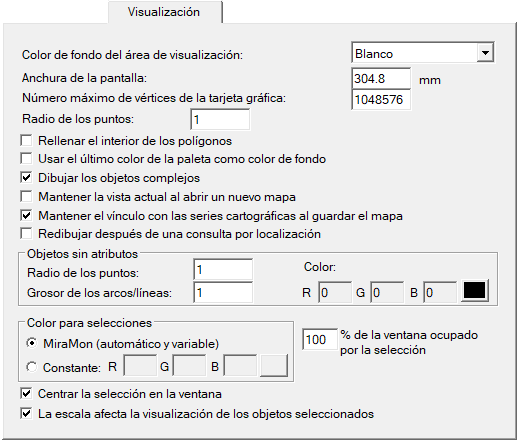
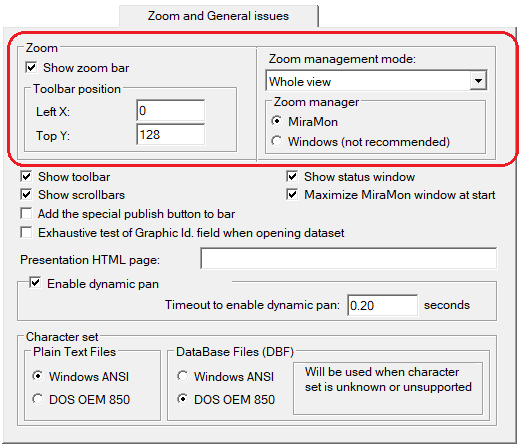
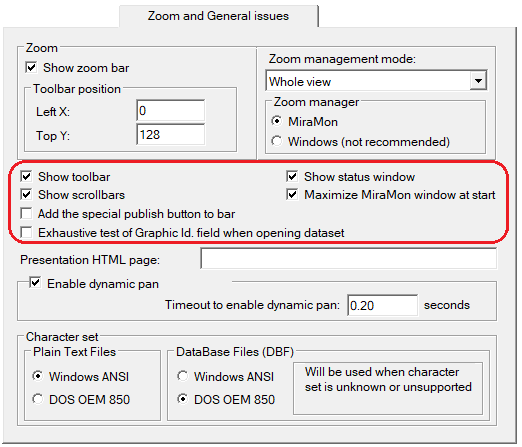
VisualizaciónMiraMon permite configurar varias opciones relativas a los Aspectos generales de la visualización en MiraMon como son, por ejemplo, el color de fondo inicial del área cliente (este parámetro se permite cambiar durante la sesión mediante la opción del menú Visualización | Color de fondo), el radio de representación de los vectores de punto (en píxeles de pantalla), etc. El parámetro de ancho de la pantalla es también un parámetro configurable, que es necesario para el cálculo preciso de la escala numérica. Algunas tarjetas gráficas (también sucede con las impresoras) fracasan al intentar dibujar objetos complejos (por ejemplo líneas de 20000 vértices). El parámetro 'MaxVertexsTargetaGraficaEx' permite definir cuál es ese valor límite para el equipo de la persona usuaria. Si un objeto lo sobrepasa, MiraMon lo simplificará con un algoritmo inteligente que normalmente no causa efectos estéticos indeseados. En el caso de objetos complejos, también se permite que MiraMon no dibuje los objetos que alcanzan un alto nivel de complejidad estableciendo el parámetro 'DibujaObjetosComplejos' a 0. De este modo, se puede trabajar con polígonos de, por ejemplo, 50000 vértices, sin redibujarlos en las vistas que obliguen a un número de vértices superior a 'MaxVertexsTargetaGraficaOImpressora' y así obtener redibujados más rápidos. En el momento de imprimir, simplemente es necesario activar de nuevo Visualización | Especial | Dibujar objetos complejos. También se permite indicar si se desea llenar el interior de los polígonos con colores al abrir el primer archivo de esta tipología. En relación al color asignado a los valores sindatos (también denominados NODATA, valores de fondo y flag values), en caso de que un archivo contenga, MiraMon permite que la persona usuaria asigne el último color incluido en la paleta seleccionada como color para los píxeles o entidades marcados con ese valor de fondo. También se permite seleccionar mantener la vista actual al abrir un nuevo mapa, parámetro que también se permite cambiar durante la sesión mediante la opción del menú Visualización | Especial | Mantener vista actual al abrir nuevo mapa o nueva capa. Cuando un archivo pertenece a una serie cartográfica y se guarda un mapa, se puede optar por mantener los lazos de visualización y leyenda generales de la serie o por guardar las características actuales de visualización y leyenda. Después de efectuar una consulta por localización puede ser conveniente redibujar toda la pantalla para evitar artefactos de solapamiento de polígonos que tapen puntos, etc. La opción más rápida es no redibujar, y en caso de que se presente algún error en la visualización, forzar un redibujado a través del botón En el caso de la visualización de objetos sin atributos, cuando una entidad de tipo punto no tiene registro en la base datos, o lo tiene vacío (en blanco), MiraMon incorpora un parámetro, cuyo valor debe ser >=0, que permite definir el radio para dibujarlo. Análogamente al caso de entidades de tipo línea/arco, se permite determinar el grosor, cuyo valor también debe ser >=0. Por último se permite definir, en los casos de objetos sin atributos, el color de los objetos (R,G,B), donde cada componente debe estar dentro del rango [0,255]. MiraMon también permite que la persona usuaria configure el color para selecciones con el que se destacan los elementos al realizar una selección. Este parámetro se puede cambiar durante la sesión a través del menú Visualización | Color para selecciones. También se permite determinar el Porcentaje de la ventana ocupado por la selección, definir si se desea centrar la selección en la ventana así como también determinar si la escala afecta a la visualización de los objetos seleccionados.
|
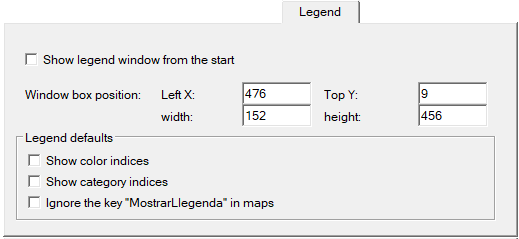
LeyendaEn la configuración de los parámetros relativos a la leyenda que MiraMon permite configurar se encuentran las opciones de Mostrar la ventana de la leyenda al iniciar la sesión de MiraMon. Por defecto, esta opción está desactivada. También se permite definir la posición de la propia leyenda en el área cliente y modificar los elementos de la leyenda (índice de colores, índice de los enlaces con categorías e ignorar la clave "MostrarLlegenda" en los mapas, opción que permite ignorar la existencia de la clave "MostrarLlegenda=" en los mapas, haciendo que la leyenda siempre sea visible).
|
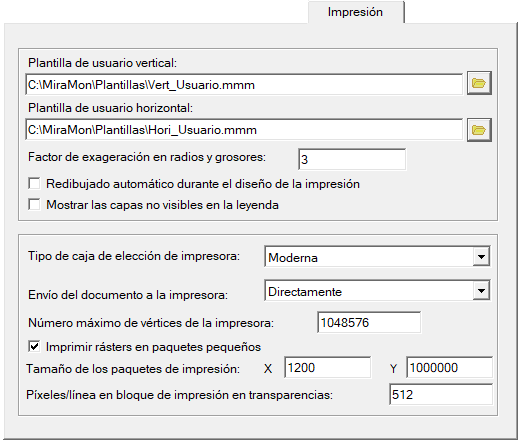
ImpresiónLos parámetros de impresión que son configurables hacen referencia a dos apartados: por un lado, a las plantillas de usuario, el factor de exageración que por defecto se aplica en radios y grosores de líneas al imprimir, el redibujado automático durante el diseño de la impresión, parámetro que controla si en la caja de diseño de impresión se redibuja de forma automática o bien se hace a petición de la persona usuaria a través del botón correspondiente o de F5, así como mostrar en la leyenda las capas que se han declarado no visibles o que no son visibles debido a que están a una escala en la que se ha especificado que no lo sean o, simplemente, debido a que no están en el campo del mapa. El valor predeterminado (0) esconde estas capas durante la impresión. Por otro lado, se permite configurar parámetros de impresión como el tipo de caja para elegir la impresora, como la caja clásica de Windows o la caja moderna -valor por defecto-, que permite imprimir a un archivo sin tener que redefinir el puerto de impresión al pulsar el botón "Impresora..." de la caja de diseño de impresión. También se permite determinar si se desea generar la impresión en el ordenador antes de enviarla a la impresora, lo que resulta especialmente útil al imprimir documentos complejos (con transparencias, semitransparencias, etc) en impresoras de gran formato (plotters). Análogamente al caso de las limitaciones de algunas tarjetas gráficas al dibujar objetos muy complejos, algunas impresoras también fracasan. El parámetro 'MaxVertexsImpressoraEx' permite definir cuál es ese valor límite para el equipo de la persona usuaria. Si un objeto lo ultrapasa, MiraMon lo simplificará con un algoritmo inteligente que normalmente no causa efectos estéticos indeseados. El siguiente parámetro configurable es imprimir rásters en pequeños paquetes. Esta opción es útil cuando los drivers de un dispositivo de impresión no pueden imprimir rásters de más de 1 Mbyte o el resultado es una imagen corrompida. La opción predeterminada es tener la opción activada (imprimir rásters en paquetes pequeños) y NO se recomienda cambiarla. Se permite cambiar el tamaño de los paquetes, que por defecto en X es 1200 y en Y es 1000000. Una especificación mayor dará la impresión más rápida, pero algunos plotters pueden presentar problemas, especialmente cuando la impresión se prepara "en la impresora" y no "en el ordenador". La siguiente opción es útil cuando los drivers de un dispositivo de impresión no pueden imprimir transparencias; la impresión se realiza automáticamente en paquetes para las capas que tienen algún nivel de transparencia, lo que permite que muchos drivers de impresora puedan generar un resultado correcto. Se debe indicar el número de píxeles del lado del paquete en la impresión. El valor predeterminado es 512; si no se quiere que se haga esta impresión en paquetes es necesario indicar 2147483648. MUY IMPORTANTE: Si a pesar de usar un valor pequeño no se imprime, debe indicar al driver que se desea preparar la impresión "en el ordenador" y no "en la impresora".
|
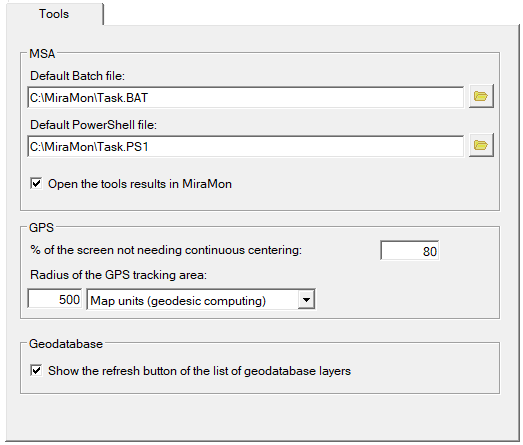
HerramientasPermite configurar dónde guardar el archivo de procesos Batch y PowerShell de las aplicaciones de soporte (MSA) así como decidir si se quiere abrir el resultado de la ejecución de una MSA de forma automática desde la sesión de MiraMon desde donde se ha ejecutado la MSA. También se permite determinar los Parámetros que rigen el seguimiento GPS, como es el porcentaje del centro de la pantalla que no necesita recentrado del último punto de la ruta GPS (un valor del 100% sólo recentra cuando la ruta sale de la pantalla mientras que un valor del 0% recentra constantemente a cada refresco enviado por GPSMM), el radio del círculo que se dibuja alrededor del último punto leído del GPS y las unidades de este radio (cartesianas o geodésicas). Los Parámetros de herramientas también permiten la configuración de aspectos relacionados con las bases de datos geográficas (SDE, SDO, etc), como por ejemplo, determinar si se quiere mostrar el botón de refresco de la lista de capas del SDO. Sin embargo, hay que tener presente que es una acción que puede tardar mucho y que puede interesar esconder para algunas personas usuarias.
|
|
Directorio de trabajoMuestra cuál es el directorio de trabajo de MiraMon, es decir en qué directorio está, típicamente, el fichero MiraMon.par (este directorio no tiene nada que ver con los directorios de trabajo en los que tenemos imágenes, vectores, tablas de simbolización, etc). Este comando está orientado a la solución de problemas al usar MiraMon en red y normalmente no hace falta utilizarlo. El directorio de trabajo puede ser establecido desde la línea de comandos del programa utilizando el parámetro "/DT", pero normalmente se establece utilizando la caja de propiedades del icono de MiraMon. 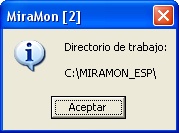
Idioma de MiraMonPermite elegir el idioma de MiraMon. Las versiones idiomáticas implementadas son Catalán, Castellano e Inglés. Alternativamente a esta vía para cambiar el idioma, puede ser conveniente saber que una sesión del programa principal, o de cualquier MSA, puede ser iniciada en el idioma deseado desde la línea de comando utilizando el Parámetro "/IDIOMA=" e indicando CAT, SPA o ENG.
Menús de MiraMon (completo, avanzado, ...)Los menús de MiraMon son configurables para que la persona usuaria, la corporación a la que pertenece, etc, pueda personalizarlos de acuerdo con sus necesidades. Se pueden ampliar los menús preexistentes, con la incorporación en el menú de MiraMon de accesos a otras aplicaciones, tal como la calcudora científica de Windows; también pueden no visualizarse o incluso suprimirse aquellos menús completos o alguno de sus apartados que no se desea que sean utilizados por las personas usuarias (de una corporación, por ejemplo), así como también se permite reordenar los menús de MiraMon y de sus apartados. Cabe decir que las supresiones son jerárquicas y que por tanto, para no visualizar todo un menú desplegable sólo se debe desactivar la entrada correspondiente. Dentro del menú ayuda, se ofrece varias opciones predeterminadas de menús, cada una de ellas ofrece unas u otras las funcionalidades de cada menú, aunque como se ha mencionado, se pueden crear las propias configuraciones de menú personalizadas. El menú completo incorpora todas las entradas programadas de MiraMon, mientras que el resto de menús eliminan varias entradas. Para personalizar un menú se debe acceder a la Sección [MENUS] del fichero MiraMon.par o bien a la pestaña Menús del menú Ayuda | Configuración de parámetros y proceder según lo explicado.
Acerca de MiraMonMuestra información general sobre el programa (fecha y hora de las compilaciones) así como sobre el número colores detectados en la configuración de la tarjeta gráfica y el número de píxels de la pantalla si se clica sobre el icono de colores del margen inferior derecho de la caja de presentación. También informa sobre el soporte a archivos de más de 2-4 Gbyte (por defecto a partir de la versión 8) y sobre la memoria física (RAM) total y libre disponible en el ordenador y en el archivo de paginación en el disco.
|

 que significa que es lo que se mostrará por defecto como menú de visualización general del programa, y mostrará, en la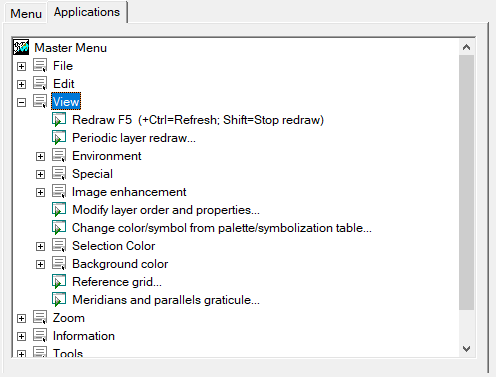
 de la barra de botones o con F5 o con el menú