A partir de la opción del menú "Fichero | Abrir..." es necesario seleccionar el fichero de metadatos que se desea editar. GeM+ permite la edición de metadatos en cualquier idioma y hasta cuatro idiomas para cada fichero de metadatos.
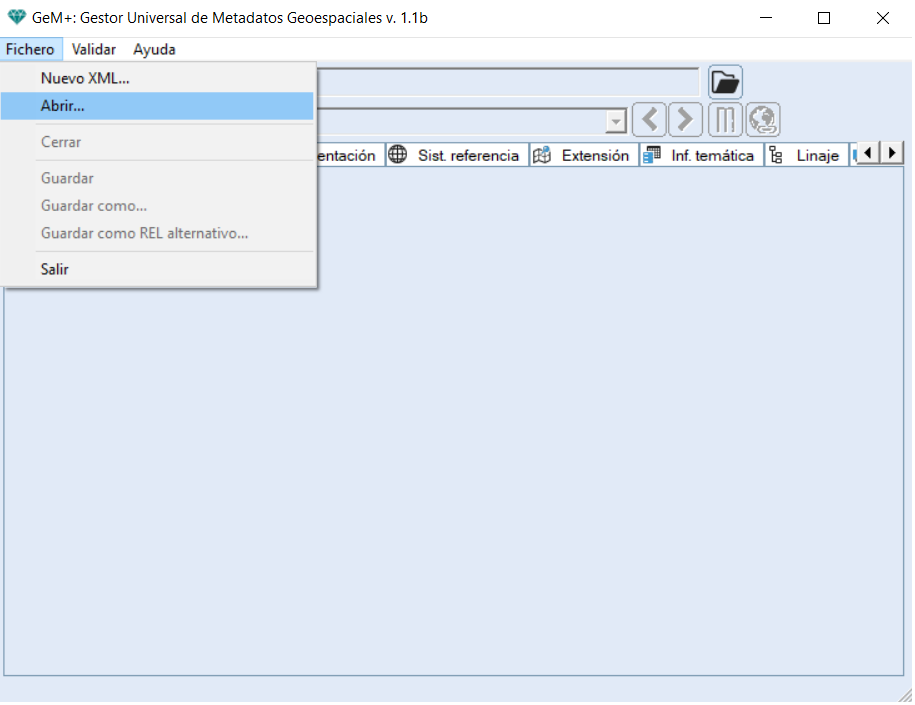
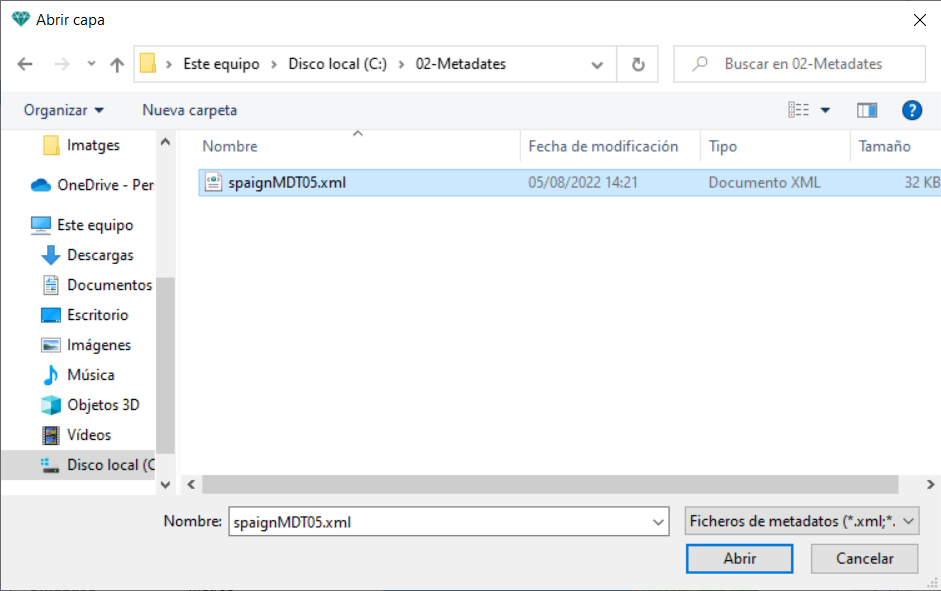
En este ejemplo se muestra la edición de un fichero de metadatos en formato XML, correspondiente a un Modelo Digital de Elevaciones. En caso de que se hayan introducido varios Sistemas de Referencia, al abrir el metadato aparecerá el siguiente mensaje:
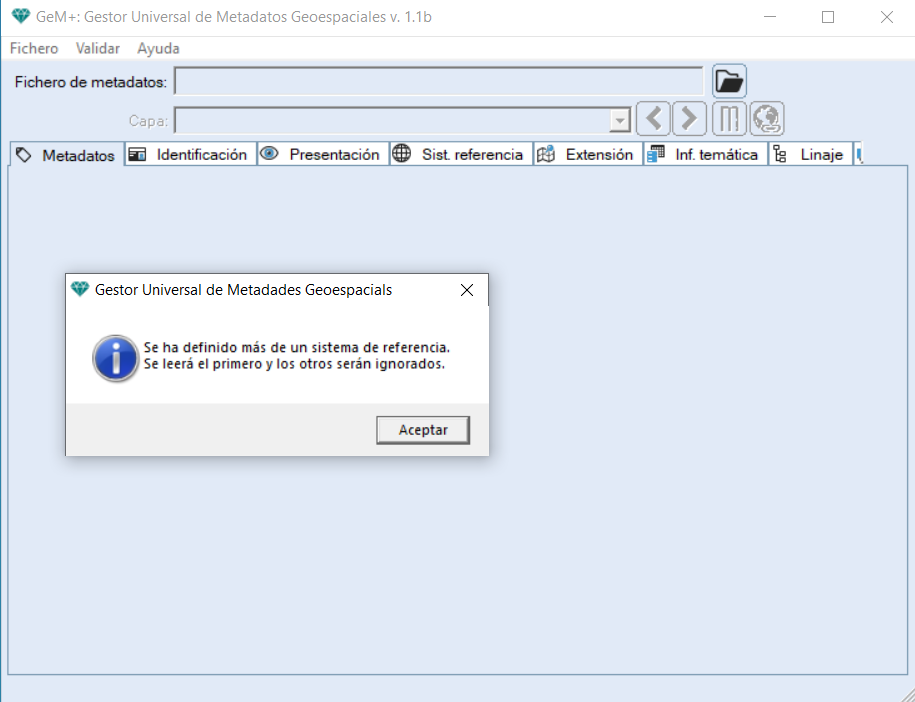
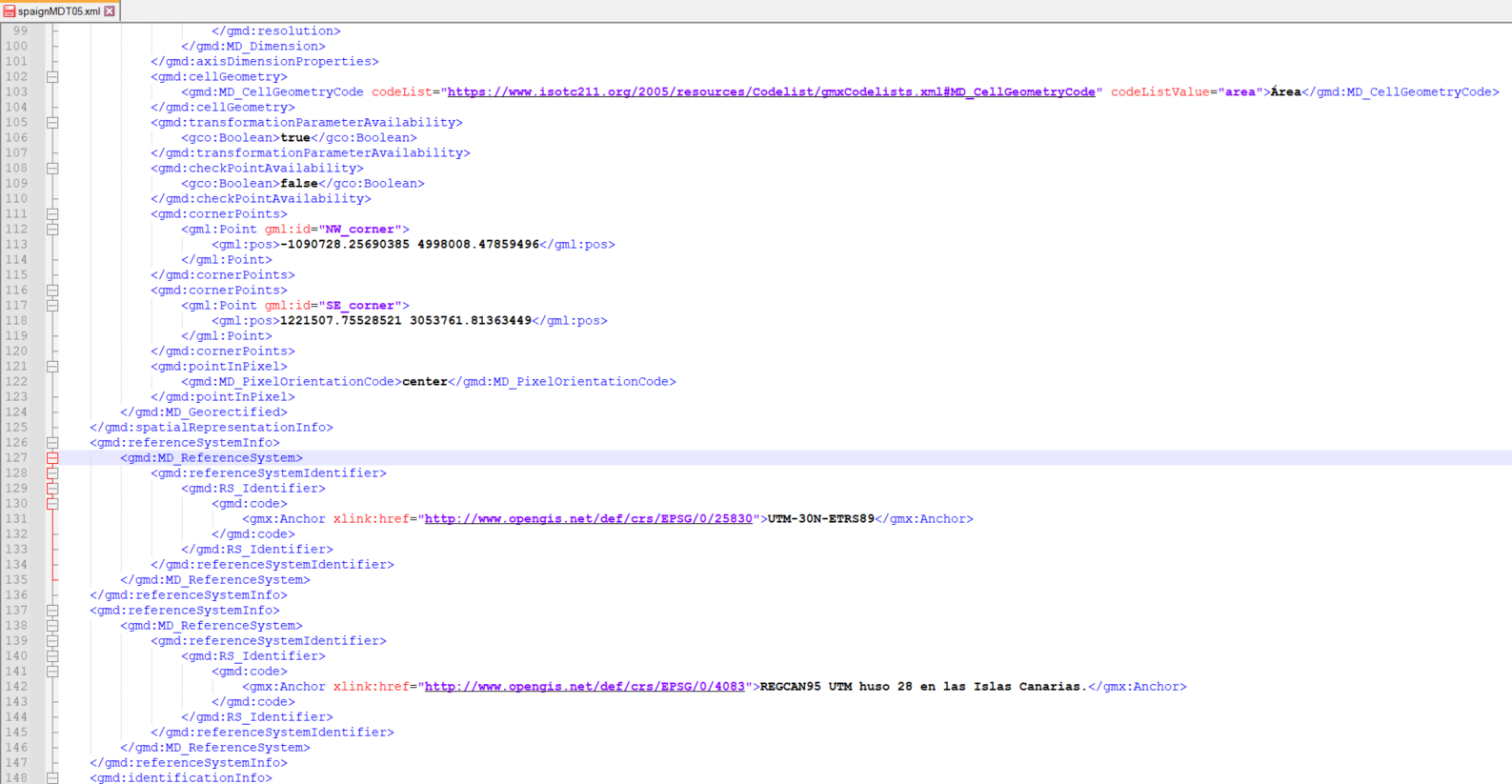
Tal como se observa en la imagen, en este ejemplo hay definidos dos sistemas de referencia.
Una vez se acepta el mensaje, se abren los metadatos y podemos ir viendo en cada una de las pestañas la información correspondiente y aquellos campos que podemos editar mediante los botones 

 .
.
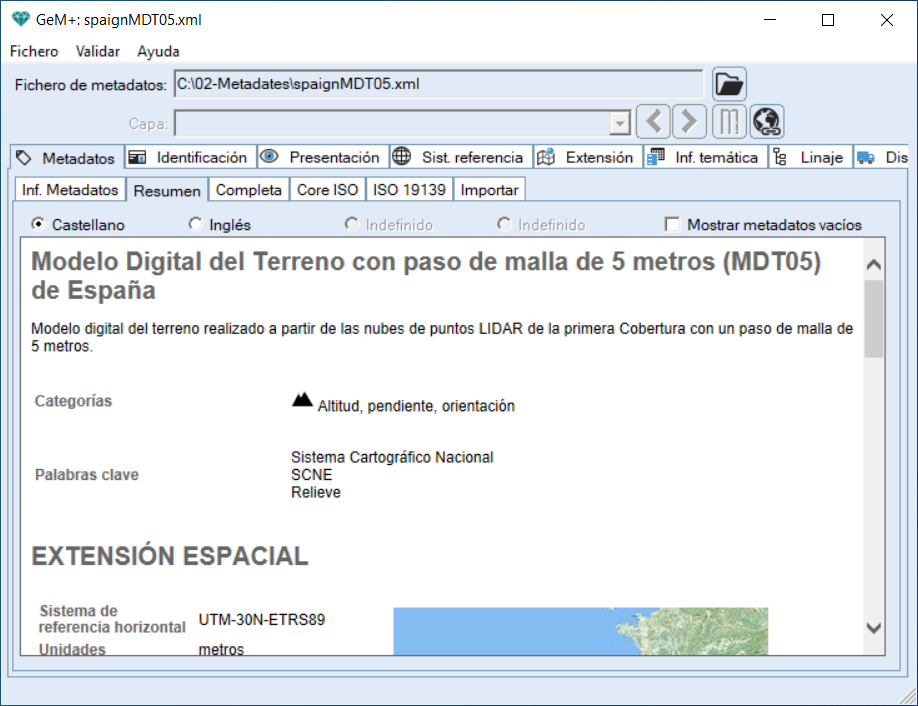
En la pestaña Resumen podemos observar que los metadatos se han definido en dos idiomas, castellano e inglés. Escogiendo la opción de Mostrar metadatos vacíos se muestran todos los campos que no contienen información.
En la pestaña Identificación General y Contenido podemos observar los campos que se pueden editar.
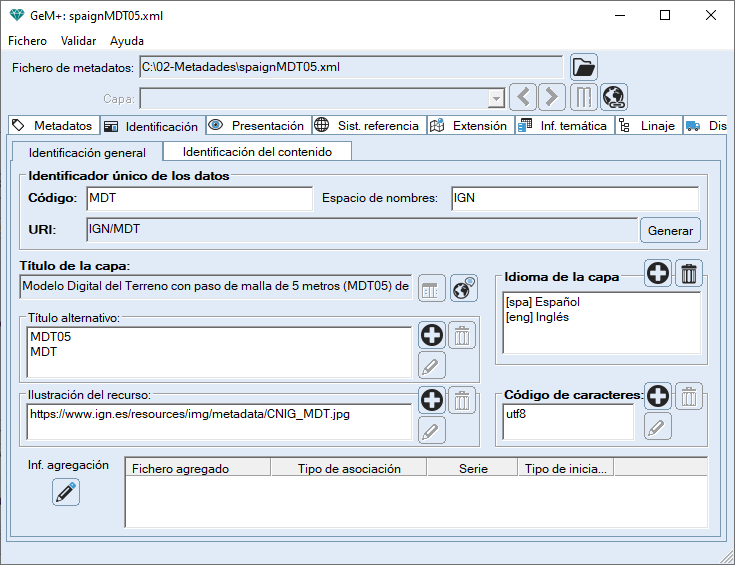
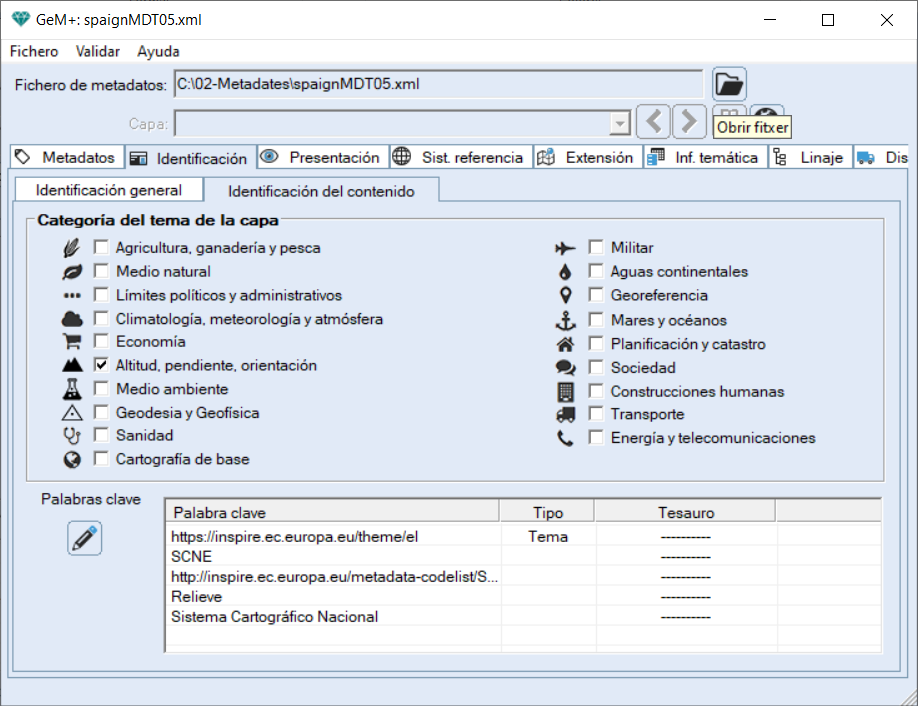
A partir de la información descrita en la sección Entradas del GeM+ podemos ver en detalle cada uno de los campos de las correspondientes pestañas. En este caso sería necesario ir a la sección Identificación y dentro de ésta Identificación General y Identificación del Contenido.
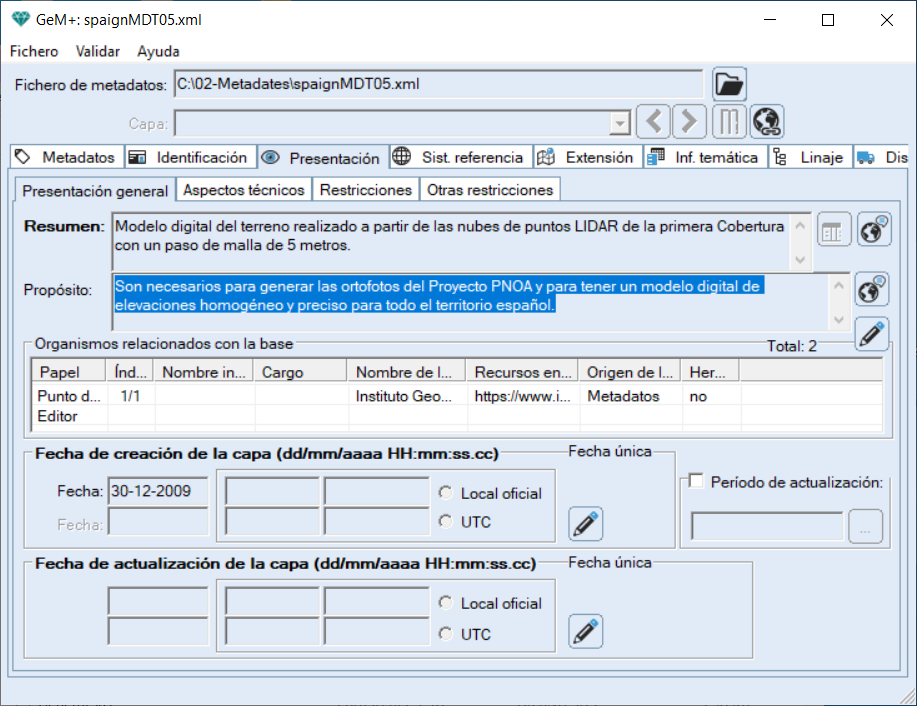
En la pestaña Presentación podemos ver las diferentes secciones a editar: el resumen, propósito, la fecha de creación y actualización y también si hay período de actualización.
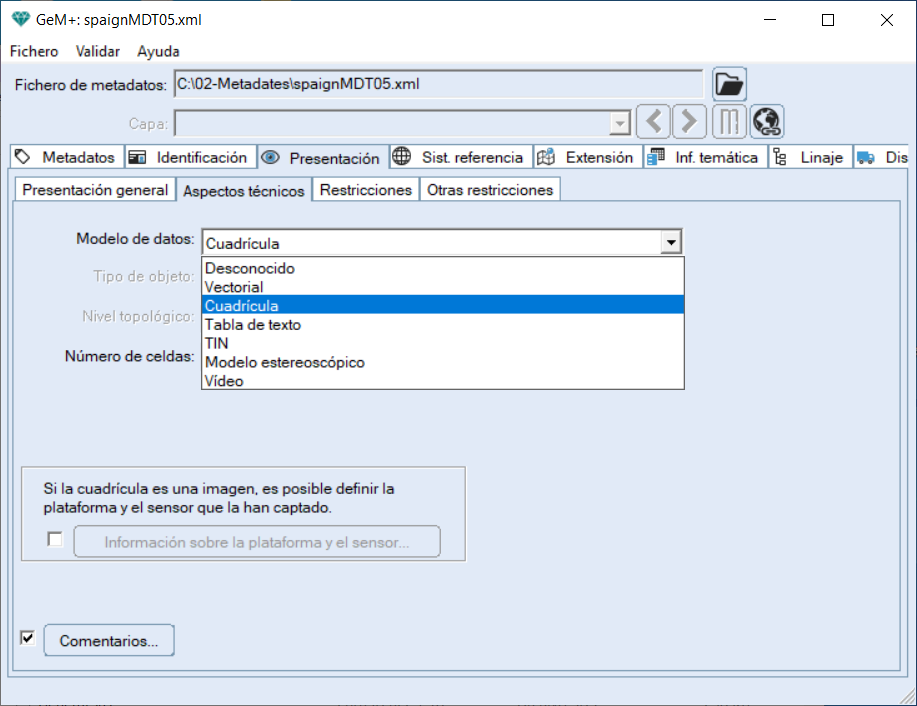
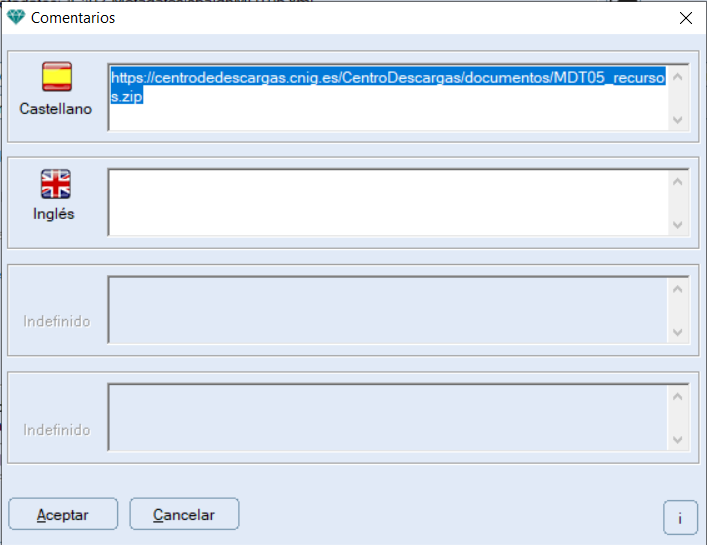
En la siguiente imagen podemos observar el listado para documentar el modelo de datos. También la posibilidad de modificar los comentarios, seleccionando el botón correspondiente, se abre la siguiente ventana:
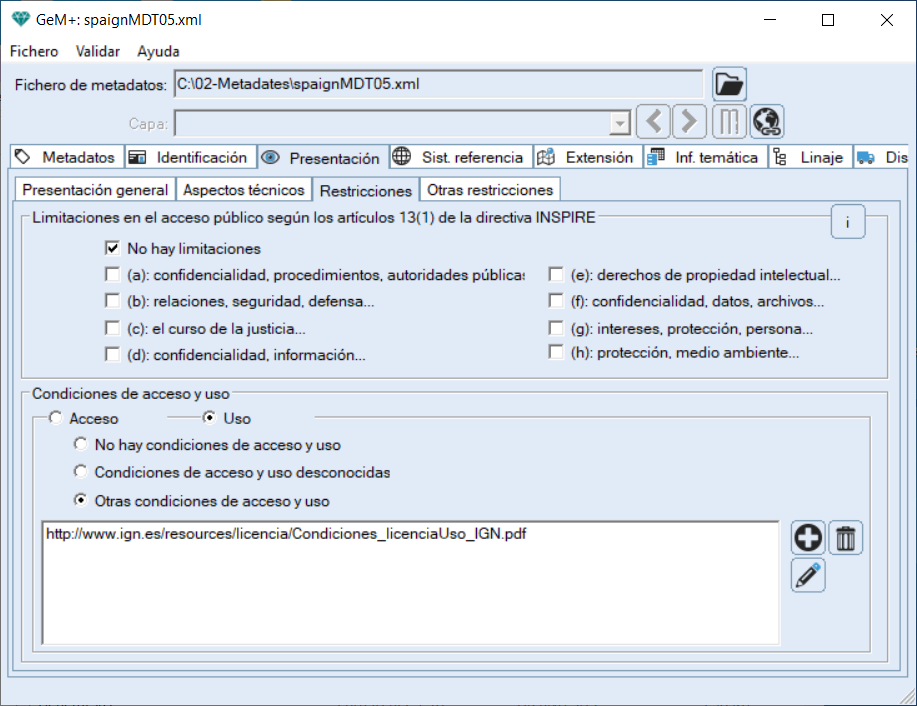
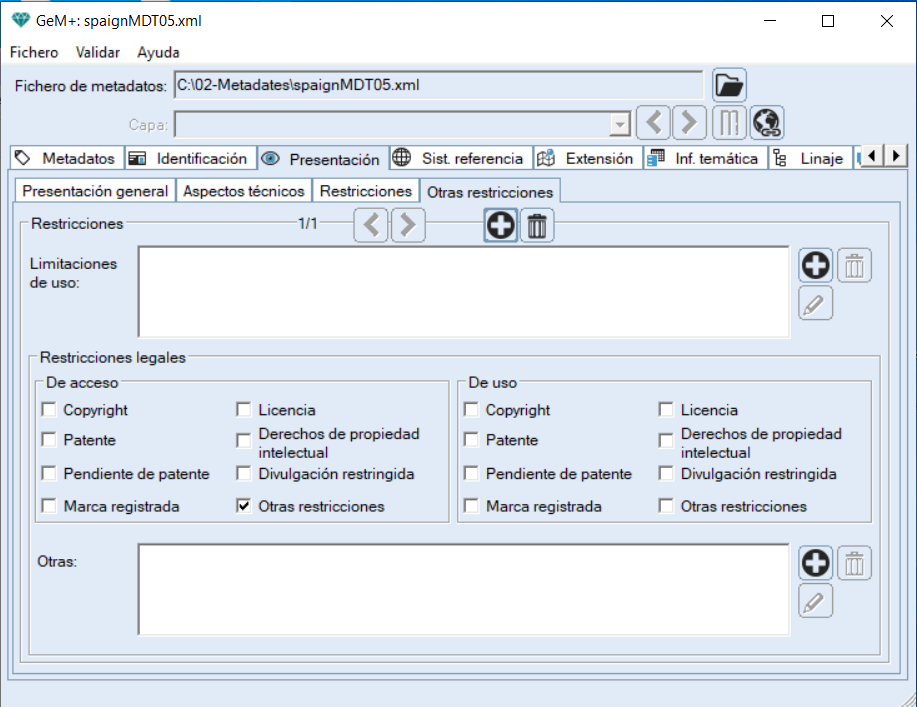
En las siguientes pestañas podemos editar las restricciones:
En el caso de la edición de metadatos asociados a capas MiraMon, se permite la posibilidad de indicar aspectos de simbolización e información sobre la calidad de los datos, así como documentar automáticamente el linaje completo, con el detalle de todos los procesos y parámetros que han permitido llegar a la creación del conjunto de información geográfica del cual estamos editando los metadatos. En el caso de los metadatos en formato XML, el linaje también se puede documentar, pero de manera manual.
LinajeComo se observa en la imagen, en este fichero de metadatos no hay definido el linaje. Situándonos en el elemento superior del árbol del linaje (capa/fuente obtenida o resultado) podemos documentar la información general de los procesos y fuentes usadas. Para más información de la pestaña linaje ver la siguiente sección.
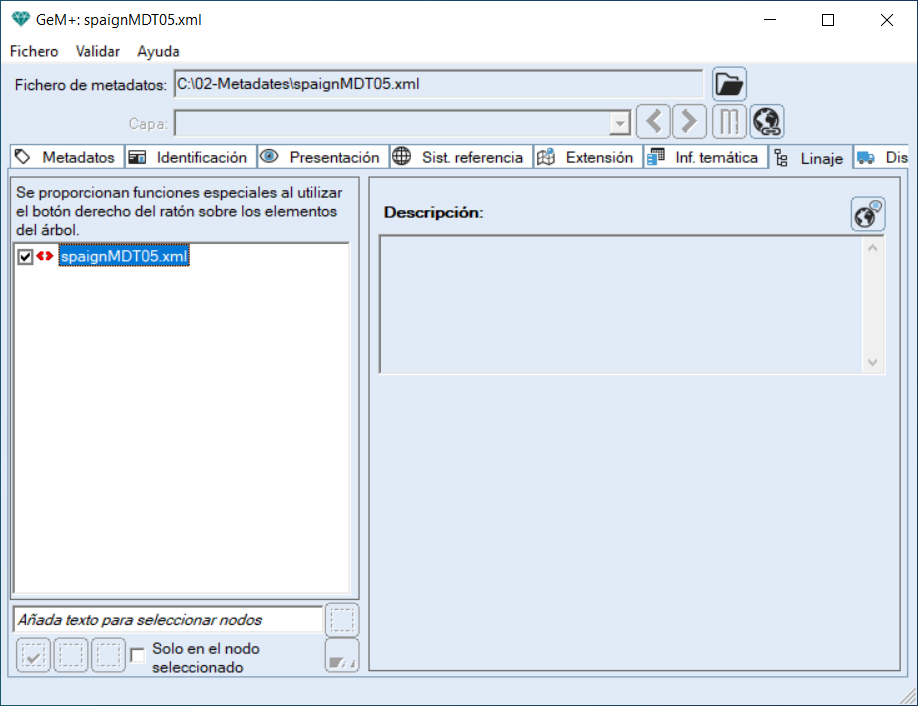
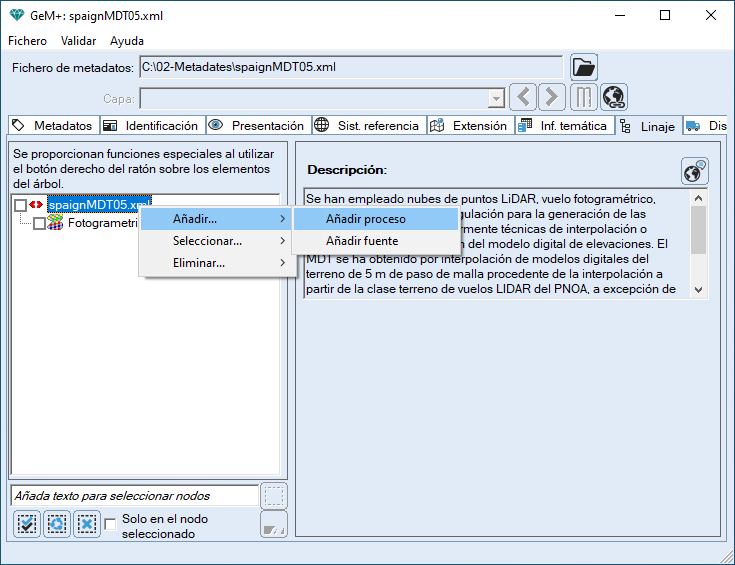
Haciendo clic con el botón derecho del ratón sobre el nodo principal del árbol, aparece un menú contextual que permite añadir procesos y fuentes.
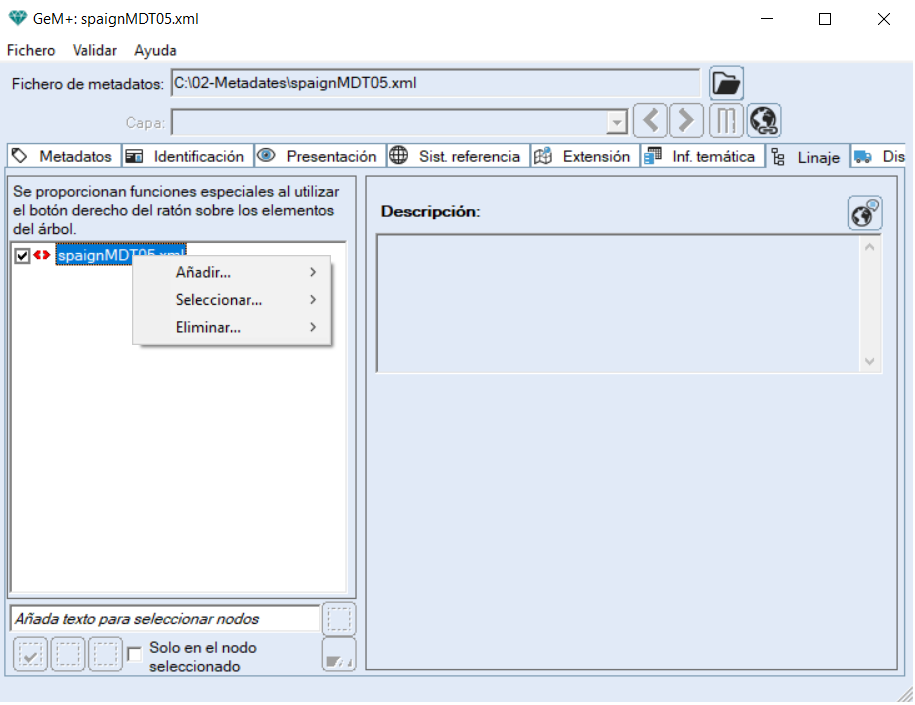 Descripción
Mediante el botón  podemos añadir una descripción general del linaje en los idiomas que se haya definido el metadato. En este caso, en inglés y castellano. Este apartado hace referencia a la etiqueta gmd:statement.
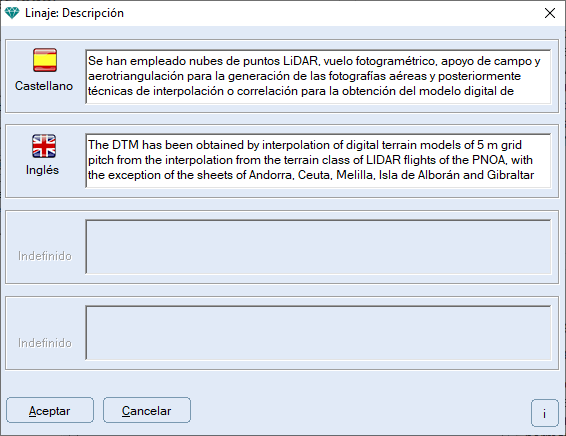
Una vez se ha añadido el contenido y se pulsa el botón Aceptar, veremos el contenido en la pestaña del linaje. No se aceptan retornos. En caso de que el fichero de metadatos que editemos los hubiera creado, serán sustituidos por un espacio en blanco.
FuentesEn este ejemplo seleccionamos Añadir Fuente, tal como hemos hecho en el paso anterior, con el botón podemos incluir una descripción. También se puede añadir escala, un sistema de referencia y una citación.
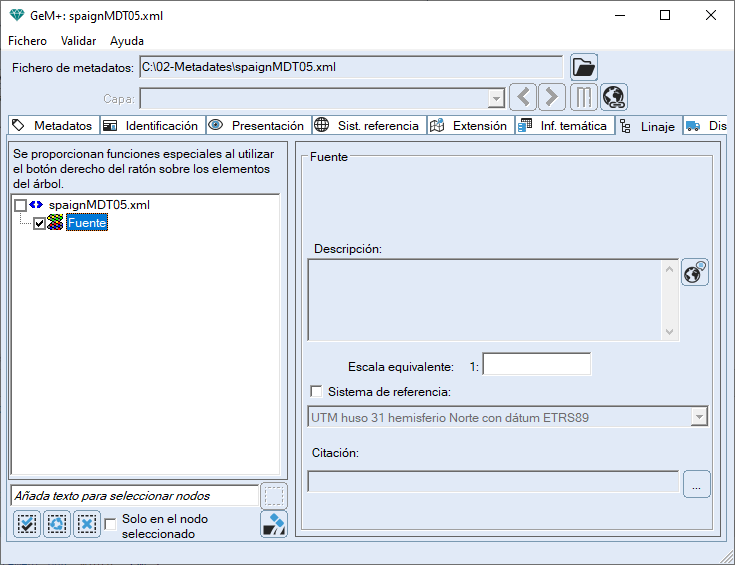
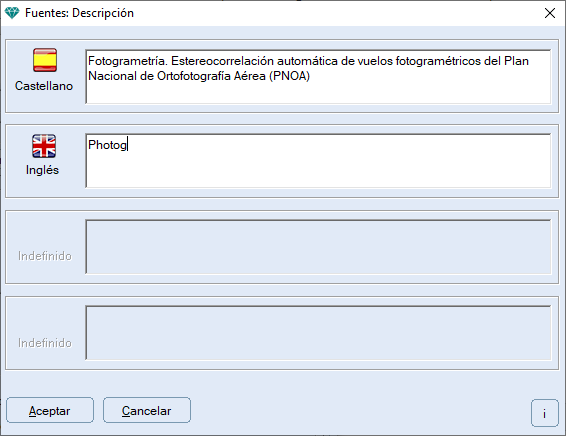
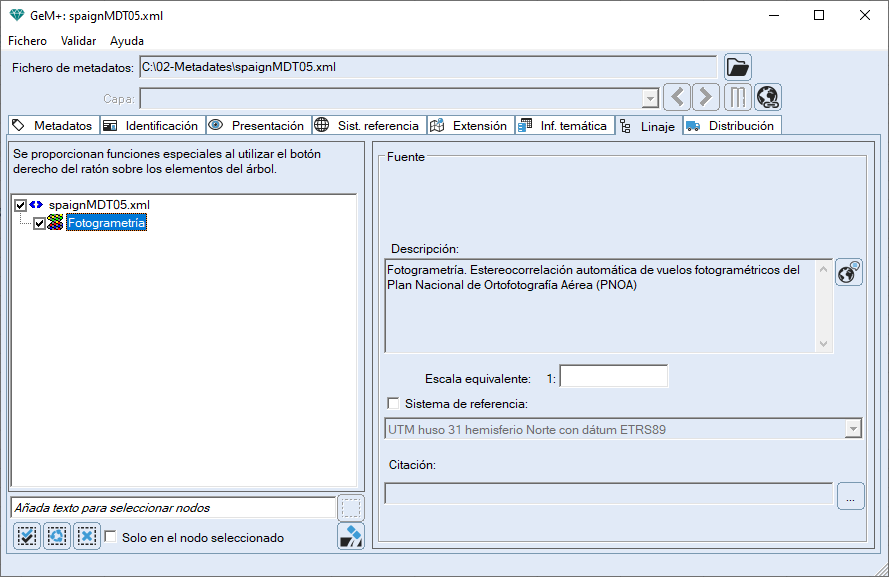
Cuando se ha añadido la información, si hacemos clic en el nodo del árbol o bien con el botón  seleccionar todos los elementos de los ítems, veremos que se ha añadido la fuente. El nombre de la fuente que aparece en el árbol se establece en función de la primera palabra de la descripción.
Mediante la opción Añadir texto para seleccionar nodos existe la posibilidad de filtrar por el número de los nodos.
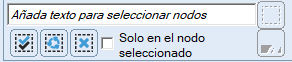
Cuando se introduce el texto aparece el botón  que hay que pulsar para obtener la búsqueda.
A continuación se muestra cómo añadir un proceso. Tal como se explica en la sección Procesos de la entrada del Linaje. Se puede documentar el propósito, historia (no son entradas multiidiomáticas), organismos y fecha de realización. El nombre que aparece en el nodo del árbol se basa en la información que se incluye en la descripción de la historia del proceso.
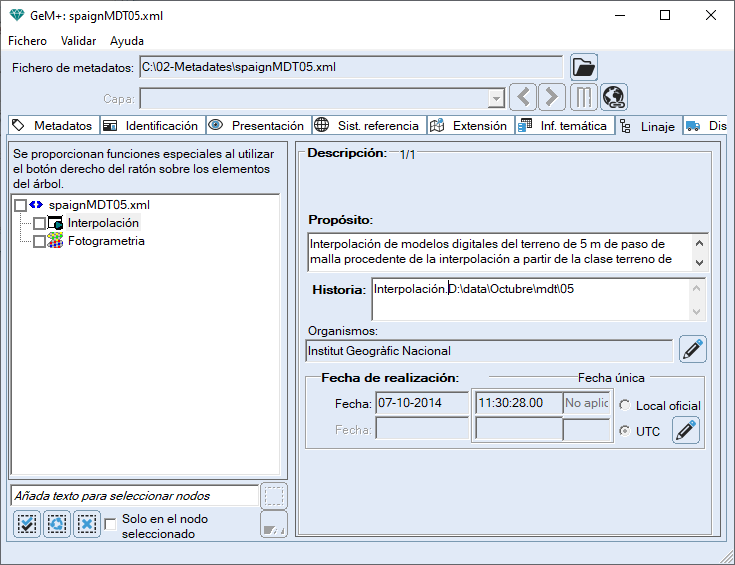
Una vez hemos editado los metadatos es recomendable ir al menú Validar para comprobar si alguno de los datos obligatorios no están completos o tienen contenido incorrecto según el perfil ISO 19115-19139, INSPIRE e IDEC.
En este caso se hace la validación por el perfil ISO 19115-19139. En la siguiente imagen se observa que en el formato de distribución falta información:
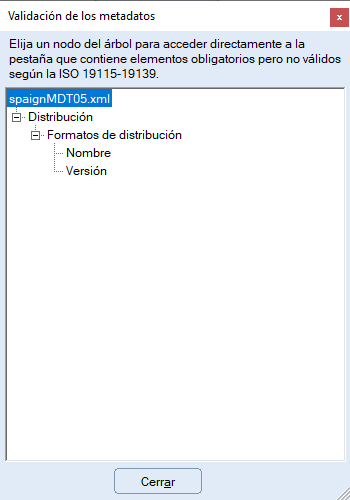
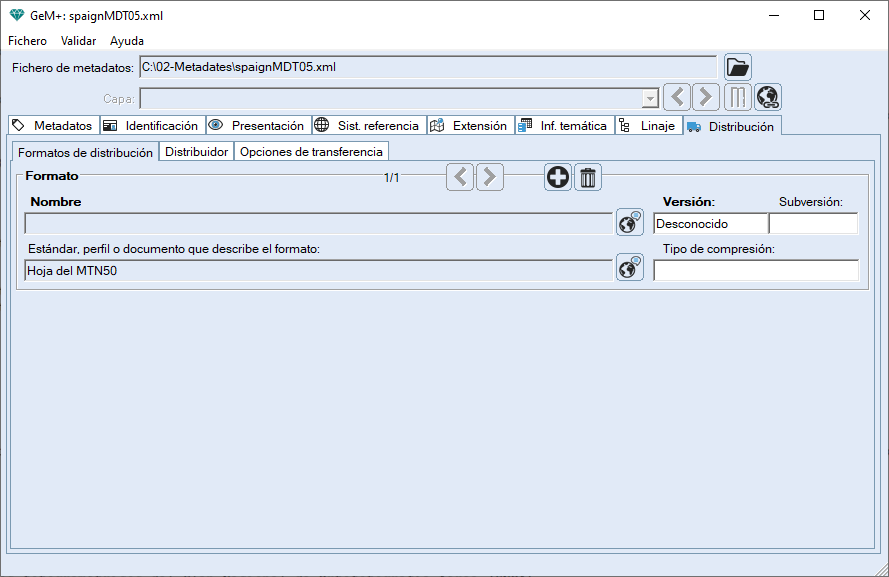
Mediante el botón se puede añadir la información correspondiente.
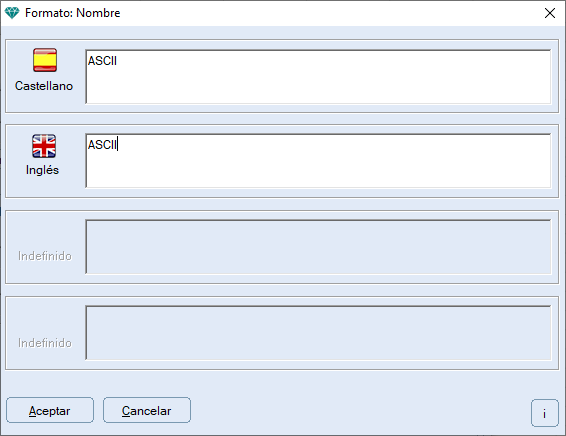
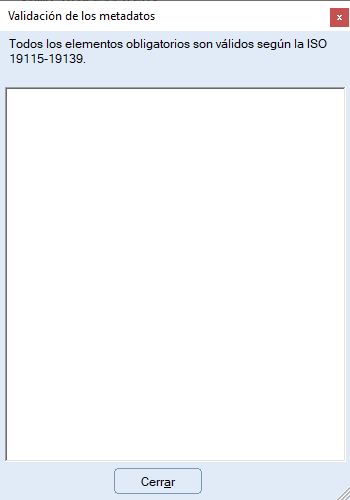
Si volvemos a la ventana de validación, comprobaremos cómo el contenido añadido es correcto y todo está validado conforme al perfil escogido.
Cuando deseemos guardar de manera definitiva el trabajo de edición que llevamos hecho podemos proceder a la grabación desde el menú "Fichero | Guardar" correspondiente (también se puede usar la opción "Fichero | Guardar como" en caso de querer guardarlo con otro nombre).