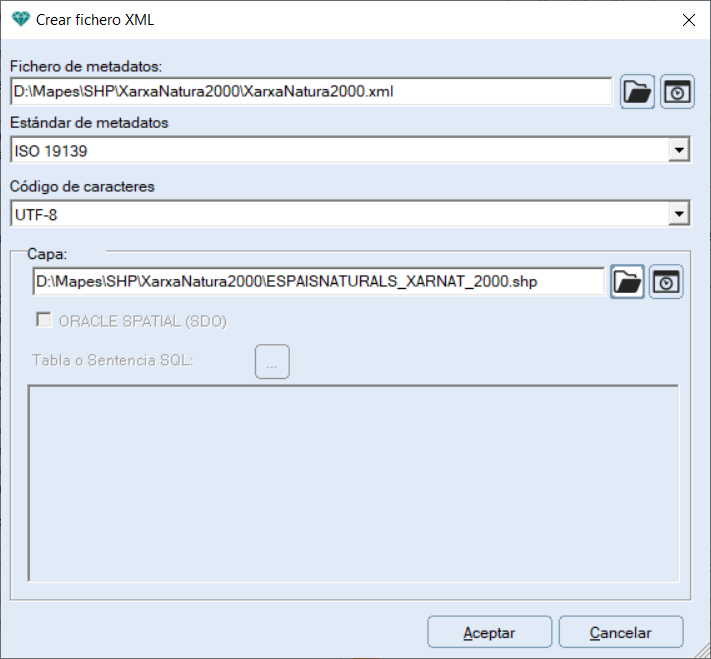
A partir de la opción del menú: "Fichero | Nuevo XML" se debe escoger un nombre y directorio para el fichero XML que se quiere crear.
En el campo Estándar de Metadatos se puede elegir entre "ISO 19139" y "ISO 19139 - INSPIRE 2-0.1". La opción "ISO 19139" indica que se creará un fichero que seguirá el estándar de metadatos ISO 19115 y su implementación en XML, la ISO 19139; la opción "ISO 19139 - INSPIRE 2.0.1" indica que se creará un fichero que seguirá la normativa europea INSPIRE versión 2.0.1 basada en la ISO 19139.
El campo Código de caracteres permite indicar la codificación de caracteres que debe tener el fichero de metadatos, generalmente se deja por defecto (UTF-8), aunque hay otras codificaciones disponibles como UTF-16 o 8859-part1.
El campo Capa sirve para documentar la base cartográfica (o fichero de datos) a la que hacen referencia los metadatos que crearemos.
Los ficheros XML pueden ser creados desde cero introduciendo todos los metadatos manualmente, pero si se dispone de acceso a la base cartográfica indicada en Capa y esta está en formato TIFF, ASCII, Shape o se trata de datos vectoriales de una base geoespacial Oracle SDO, se establecerá la conexión con los datos y se incorporarán diversos metadatos de manera automática.
A continuación se muestra un ejemplo de creación de metadatos a partir de un fichero en formato Shape.
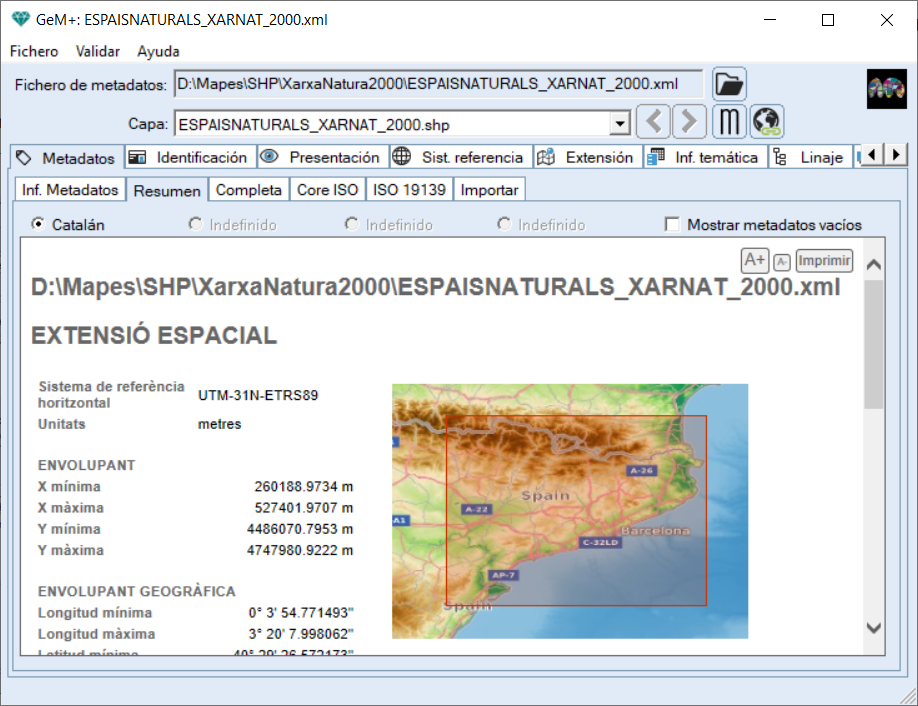
Una vez indicada la ubicación de los datos, GeM+ extraerá toda la información de metadatos posible. El icono que permite vincular los metadatos con los datos se volverá verde  , indicando que se tiene conexión y acceso a los datos, y la capa podrá visualizarse con el programa asociado por defecto a la extensión de la capa o bien con el Lector Universal de Mapas de MiraMon mediante el icono
  (una versión reducida de MiraMon Professional, limitada a funciones habituales como visualización, consulta o impresión). En la pestaña Resumen se muestra que se ha documentado automáticamente la envolvente geográfica del conjunto de información geográfica, el sistema de referencia espacial correspondiente, la fecha de creación de la capa y se ha creado información sobre el conjunto de información geográfica según el modelo de datos y metadatos.
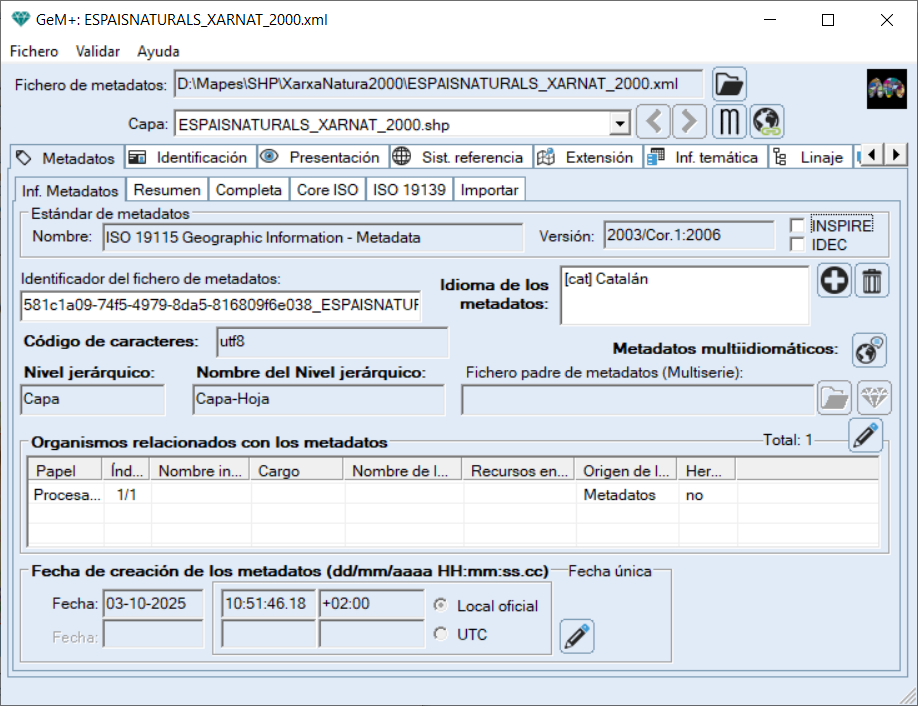
En la pestaña Información de Metadatos (Inf.Metadatos) también podemos ver en la siguiente figura los datos documentados automáticamente: el nombre y versión del estándar de metadatos, el identificador del fichero, código de caracteres y nivel jerárquico. Podemos editar la información sobre los campos: Organismos relacionados con los metadatos, la fecha de creación del metadato y establecer el idioma de los metadatos. Con el botón  podemos seleccionar el idioma del desplegable y también la opción de que sea un metadato multidiomático seleccionando el botón
  .
.
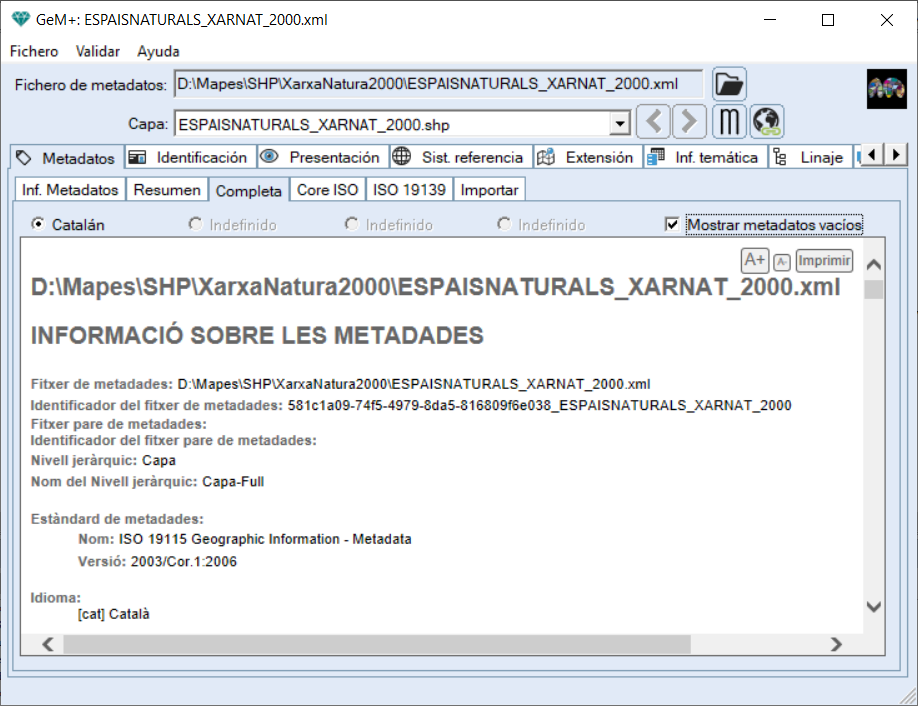
En la pestaña Completa se permite visualizar toda la información de los metadatos (sistema de referencia, aspectos técnicos, extensión geográfica, información temática de la capa) y al hacer clic en la opción Mostrar metadatos vacíos se muestran todos los campos que no se han completado.
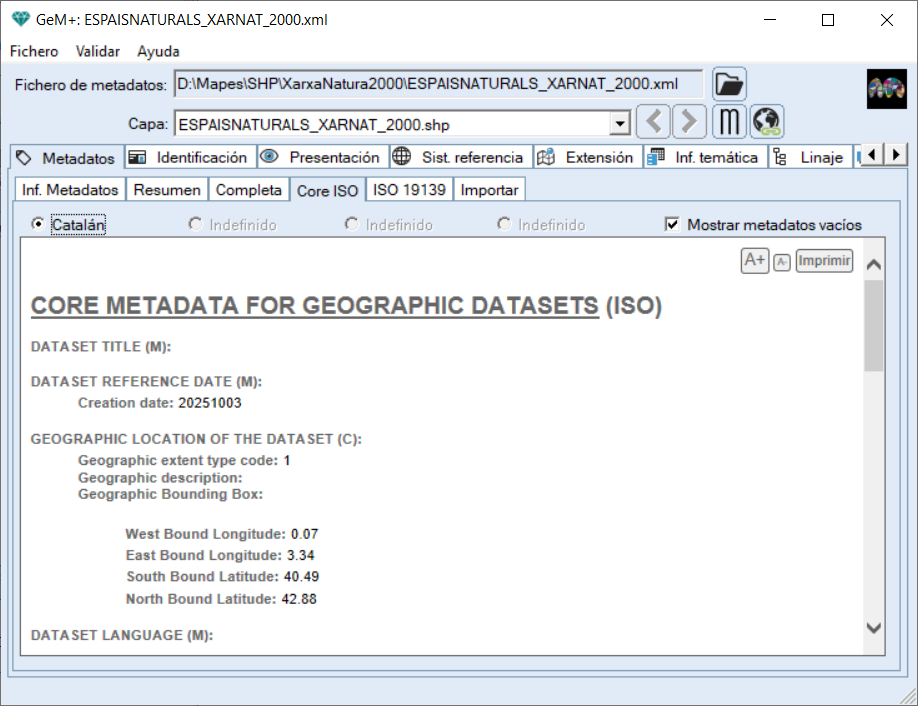
Vista de los elementos de metadatos que forman el Core ISO, con la opción activada Mostrar metadatos vacíos que muestra los elementos de los que no se ha proporcionado información.
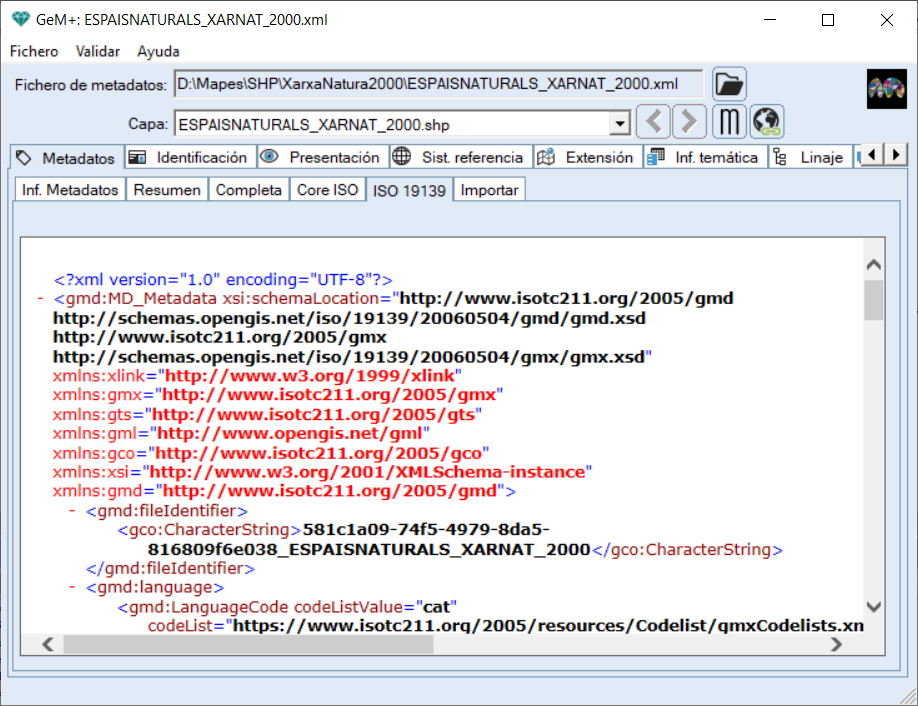
La siguiente pestaña permite visualizar los elementos de metadatos en XML según el estándar ISO 19139:2007.
Al cambiar de pestaña, la información editada se guarda en memoria para preservar los cambios que el usuario haya realizado. Cuando deseemos guardar de manera definitiva el trabajo de edición que llevamos hecho podemos proceder al guardado en el fichero XML desde el menú "Fichero | Guardar" correspondiente (también se puede usar la opción "Fichero | Guardar como" en caso de querer guardar los metadatos en un nuevo XML).
A partir de la información descrita en la sección Entradas de GEM+ podemos ver en detalle cada uno de los campos de las correspondientes pestañas.
Para completar la pestaña de Identificación véase la sección Identificación General y la sección Identificación de contenido.
Si se quiere incorporar una fecha de actualización o editar la creación de la capa, véase la pestaña de Presentación, la sección Presentación General.
Para completar la pestaña de Sistema de Referencia véase la sección siguiente.
Para completar la pestaña de Extensión véase la sección siguiente.
Para completar la pestaña de Información Temática véase la sección siguiente.
Para completar la pestaña de Linaje véase la sección siguiente.
Para completar la pestaña de Distribución véase la sección siguiente.
Una vez documentadas las diferentes pestañas se recomienda ir al menú Validar para comprobar la validez de los metadatos en el estándar o perfil escogido (ISO 19115-19139, INSPIRE e IDEC), y ver si los metadatos obligatorios están completos o si hay algún contenido incorrecto.
Creación de metadatos cuando GeM+ no conoce el formato o no hay acceso a los datos
Si se quiere crear metadatos de información geográfica con un formato de datos que no es conocido por GEM+, se recomienda exportarlos a uno de los formatos de fichero soportados por la aplicación (por ejemplo, TIFF para raster, SHP para vectores) y a partir de ahí seguir el procedimiento explicado anteriormente.
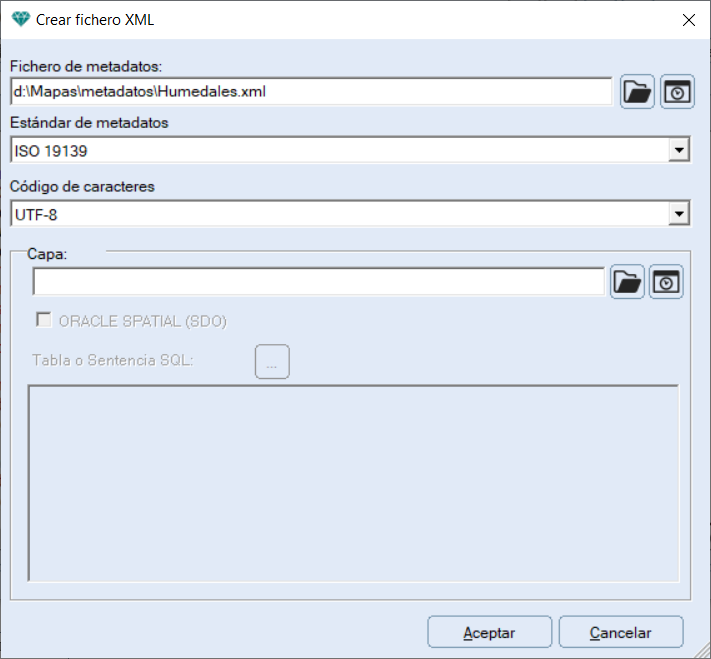
En el caso de querer documentar los metadatos de un conjunto de información geográfica del cual no tenemos acceso a los datos, el procedimiento es el mismo que en el ejemplo Shape: ir al menú "Fichero | Nuevo XML" y escoger un nombre y directorio para el fichero XML que se quiere crear. Si conocemos el nombre de la base podemos documentarla en el campo "Capa" aunque no se disponga de acceso, o bien dejarlo vacío tal como se observa en la imagen.
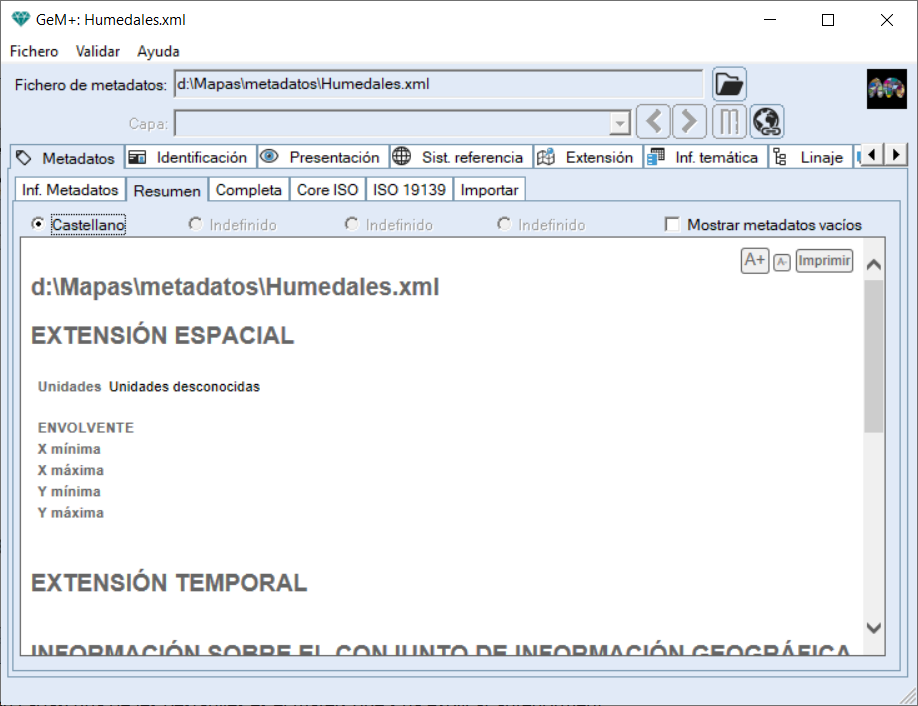
El icono que permite vincular los metadatos con los datos se volverá gris si no se ha documentado la capa, o rojo si se ha documentado pero no hay acceso o la capa está en un formato desconocido para la aplicación. En este caso el icono que permite abrir la capa se mostrará desactivado.
A continuación el procedimiento para completar la información en cada una de las pestañas es el mismo que se ha explicado anteriormente.
Creación de metadatos de una base de datos geoespacial (Oracle SDO)
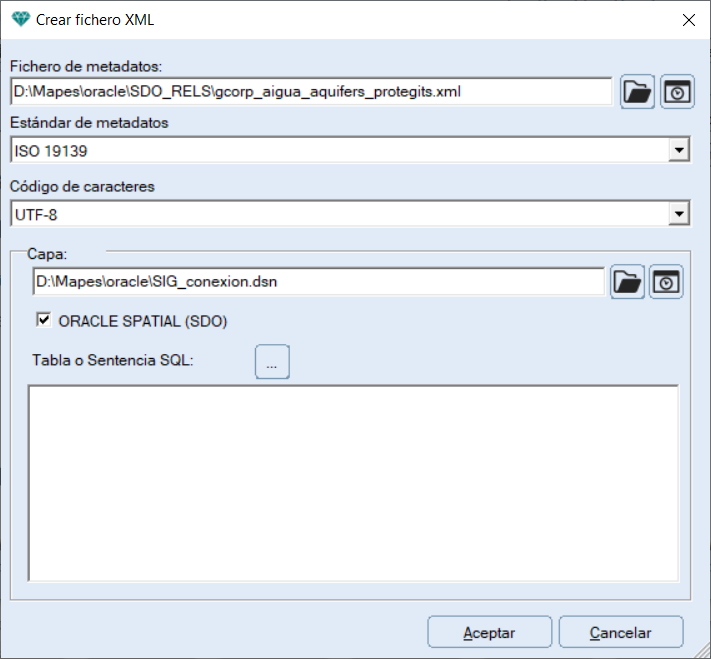
A partir de la opción del menú: "Fichero | Nuevo XML" se debe escoger un nombre y directorio para el fichero XML que se quiere crear. Como en el caso anterior, el campo "Estándar de Metadatos" y el campo "Código de caracteres" generalmente se dejan por defecto (ISO 19139 y UTF-8, respectivamente). En el campo Capa se indica la ubicación de la base de datos espacial, es decir, el fichero DSN con el nombre de la tabla o consulta SQL. Haciendo clic en el botón  podemos comprobar el listado de capas disponibles. Si la base está vinculada, existe y se puede acceder, el icono del mapa (arriba a la derecha) se vuelve verde y los metadatos se documentan automáticamente.
A continuación el procedimiento para completar la información en cada una de las pestañas es el mismo que se ha explicado anteriormente.